ExchangeSync Service (O365) Termin Synchronisation
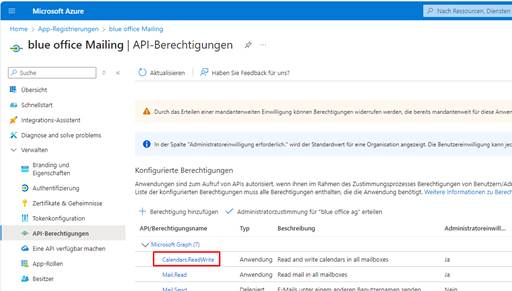
Der Unterschied zur ursprünglichen OutlookSync ist, dass der Dienst auf dem Server läuft und nicht lokal auf den jeweiligen Geräten. Dies bringt in der heutigen Zeit mit verschiedenen hybriden Arbeitsmodellen einen grossen Vorteil, da auch Termine synchronisiert werden, wenn z.B. die lokalen Geräte der Mitarbeiter nicht eingeschalten sind. Limitierung bei gelöschten Serientermin-Ausnahmen : Ausnahmen von Serienterminen, die gelöscht wurden, bleiben bestehen. Voraussetzungen** __** Für den optimalen Betrieb wird eine aktuelle blue office Installation vorausgesetzt. Azure App-Registrierung Der Zugriff auf O365 erfolgt über die Office365 OAuth 2.0 Einstellung in blue office. Falls in der API-Berechtigungen «Calenders.ReadWrite» fehlt, muss diese Berechtigung in Microsoft-Azure hinzugefügt werden.
Benötigte Dateien**** Von der Installation installierte Dateien: (ab R20 oder bei Neuinstallation im Installationspfad enthalten) · blueoffice.Sync.dll Zusätzliche Dateien, die während der Testphase des neuen Synch-Service noch nicht mit der Installation installiert werden: (Wenn Sie an der Testphase teilnehmen möchten, können Sie diese bei dem blue office Support anfordern) · blueoffice.SyncService.exe · blueoffice.SyncService.exe.config · blueoffice.SyncService.Manager.exe · blueoffice.SyncService.Manager.exe.config · blue office Sync Service Install.bat · blue office Sync Service Uninstall.bat Alle Dateien müssen sich im Installationspfad (Standardpfad: C:\Program Files (x86)\blue office 4.1) befinden. Ausgeschlossen davon sind die beiden .bat Dateien. blue office Sync Service Installation** __** Falls sich die blue office Installation nicht im Ordner «C:\Program Files (x86)\blue office 4.1» befindet, muss die blue office Sync Service Install.bat mit dem entsprechenden Pfad angepasst werden. blue office Sync Service Install.bat muss, via rechte Maustaste «als Administrator ausführen», ausgeführt werden.

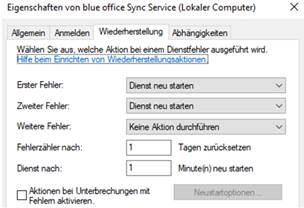
Wenn die Ausführung erfolgreich war, sollte nun der Dienst als «blue office Sync Service» in den Windows-Diensten vorhanden sein. In den Eigenschaften des Dienstes sollten noch folgende Einstellungen festgelegt werden. Es wird empfohlen ein Netzwerkdienst oder ein Administrator bei der Anmeldung zu hinterlegen.

Unter Wiederherstellung bei «Erster und Zweiter Fehler», «Dienst neu starten» hinterlegen.
blue office Sync Service Manager** __** Öffnen Sie nun die «blueoffice.SyncService.Manager.exe». In dieser App können Sie den Dienst Starten und Beenden, sowie die Einstellungen zur Synchronisation festlegen.
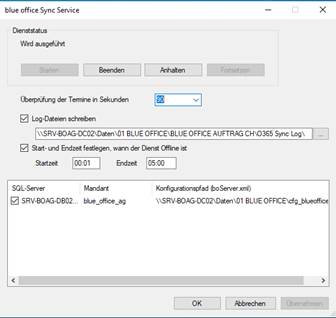
Dienststatus**** Hier kann der Dienst gestartet, beendet, angehalten oder fortgesetzt werden. (ggf. muss die Applikation als Administrator ausgeführt werden). Überprüfung der Termine**** Hier wird das Intervall in Sekunden für die Überprüfung der Termine festgelegt (Standardwert ist 60 Sekunden). Log-Datei**** Wenn «Log-Dateien schreiben» aktiv und ein Pfad hinterlegt ist, wird nach jeder Synchronisation eine Textdatei (Beispiel Dateiname: Hans.Mustermann@blue-office.ch-2024-07-23T121052.txt) mit den Informationen geschrieben welche Daten synchronisiert worden sind. Log Dateien sind für den Betrieb nicht vorausgesetzt und dienen vor allem der Fehlersuche. Offline Zeit**** Optional kann festgelegt werden, wann der Dienst die Synchronisation unterbrechen soll. In dieser Zeit wird kein Zugriff auf die Datenbank erfolgen um die Ressourcen zu schonen. Beispielsweise über das Wochenende, wenn keine Termine zu erwarten sind, die synchronisiert werden müssten. Mandanten festlegen**** Via rechte Maustaste in der unteren Liste, können Mandanten hinzugefügt, geändert oder entfernt werden.

Hier muss der SQL-Server, der Mandant Name und der Konfigurationspfad der boServers.xml hinterlegt werden. Mit diesen Informationen kann der blue office Sync Service die Datenbank öffnen und synchronisieren. Speicherung der Einstellungen**** Sämtliche Einstellungen werden in der folgenden XML-Datei gespeichert: "C:\ProgramData\blue office\sync\config.xml" Synchronisation von Mitarbeiter** n** Unter Einstellungen – Personal – Allgemein – [Synchronisations-Einstellungen] können die Mitarbeiter festgelegt werden, die synchronisiert werden sollen.
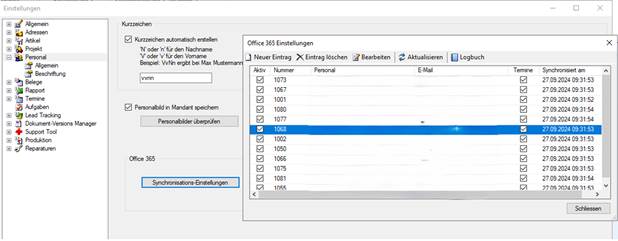

Hier ist auch das Logbuch über alle aktivierten Mitarbeiter ersichtlich, falls diese eingerichtet wurde. Auch Fehler werden geloggt, falls der Server z.B. temporär nicht erreichbar war.
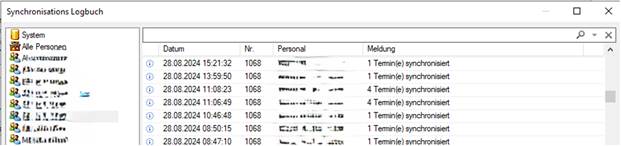
Siehe auch «Datei – Informationen»

Im blue office-Termin wird angezeigt, ob der Termin mit dem Outlook-Kalender synchronisiert wurde.
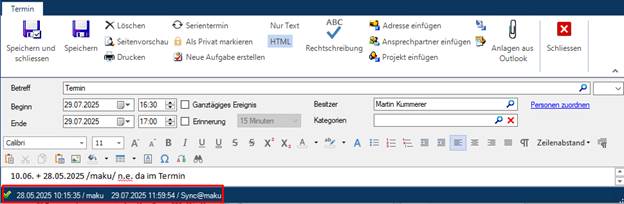
Anlagen aus einem Outlooktermin werden ebenfalls synchronisiert und können im blue office-Termin geöffnet werden.
